작은 아이콘을 자주 잘못 누른다면 홈 화면 구성을 단순하게 바꿔 볼 수 있습니다. 갤럭시 쉬운 모드를 켜기 전에 현재 앱 배치를 캡처해 두세요. 글씨만 작고 배치는 익숙하다면 글자 크기 조절부터 선택하는 편이 변화가 적습니다.

현재 배치를 남기고 쉬운 사용 모드 열기
다른 사람의 휴대전화라면 실제 사용자가 변경 범위를 정하도록 합니다. 글씨만 조절하려면 글자 크기와 화면 크기 설정을 참고하세요.
메뉴가 회색이면 화면의 안내를 읽습니다. 폴더블 기기에서 메인 화면에서만 변경할 수 있다는 안내가 나오면 기기를 펼친 뒤 다시 엽니다.
설정 → 디스플레이 → 쉬운 사용 모드로 이동합니다. 메뉴를 찾기 어렵다면 설정 검색창에 쉬운을 입력하세요. 해외 안내나 일부 기기에서는 Easy mode로 표시될 수 있습니다.
쉬운 사용 모드 켜고 변경된 항목 확인하기
화면 위쪽 쉬운 사용 모드 스위치를 켭니다. 아래는 2026년 9월 8일 제공받은 같은 기기의 설정 전후 캡처입니다. 사용자는 처음에 “쉬운사용모드의 설정은 메인화면에서만 변경할 수 있습니다.”라는 안내를 받았다고 알려주었고, 펼친 메인 화면에서 설정을 연 뒤 켜짐 상태를 보내주었습니다.
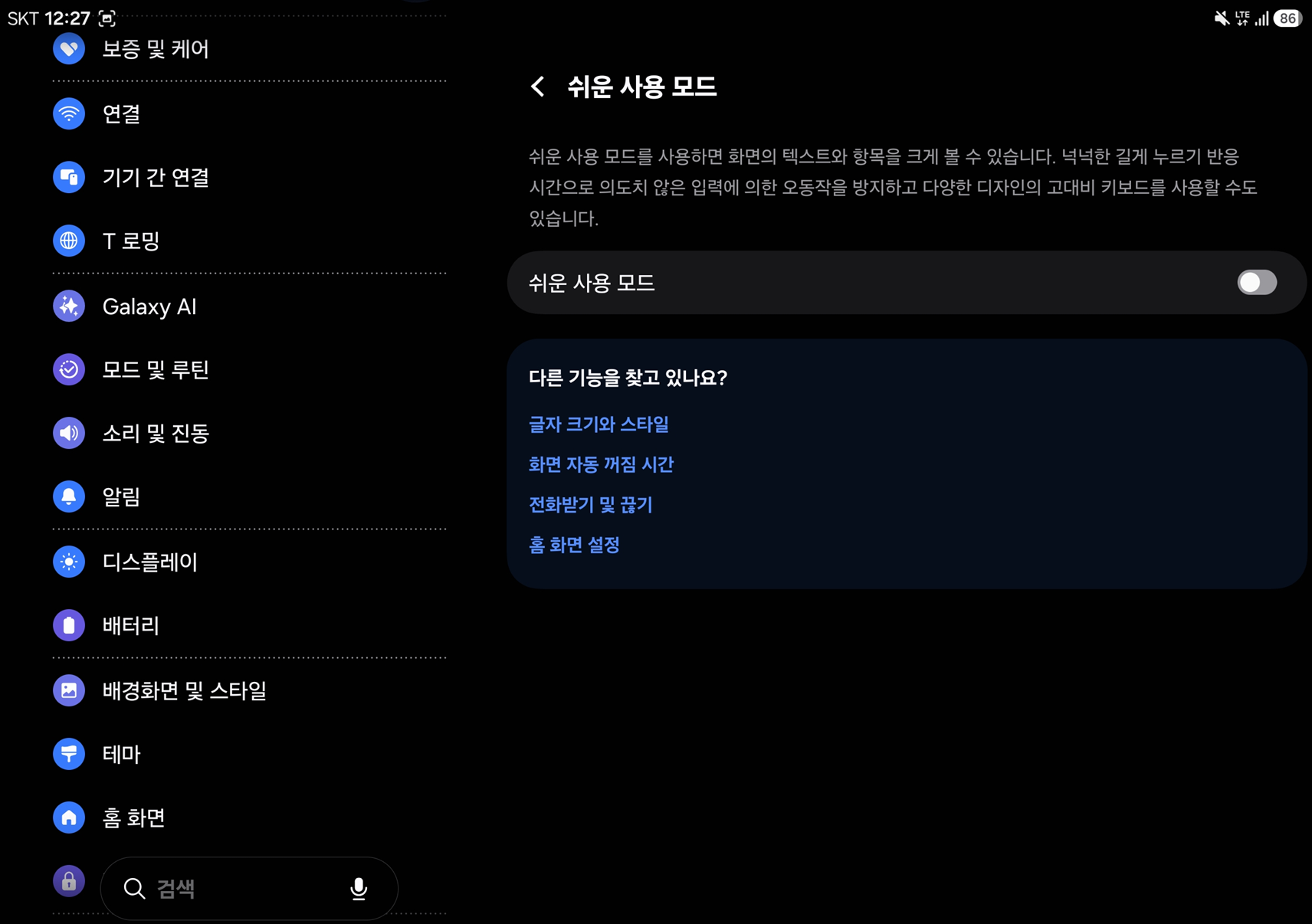
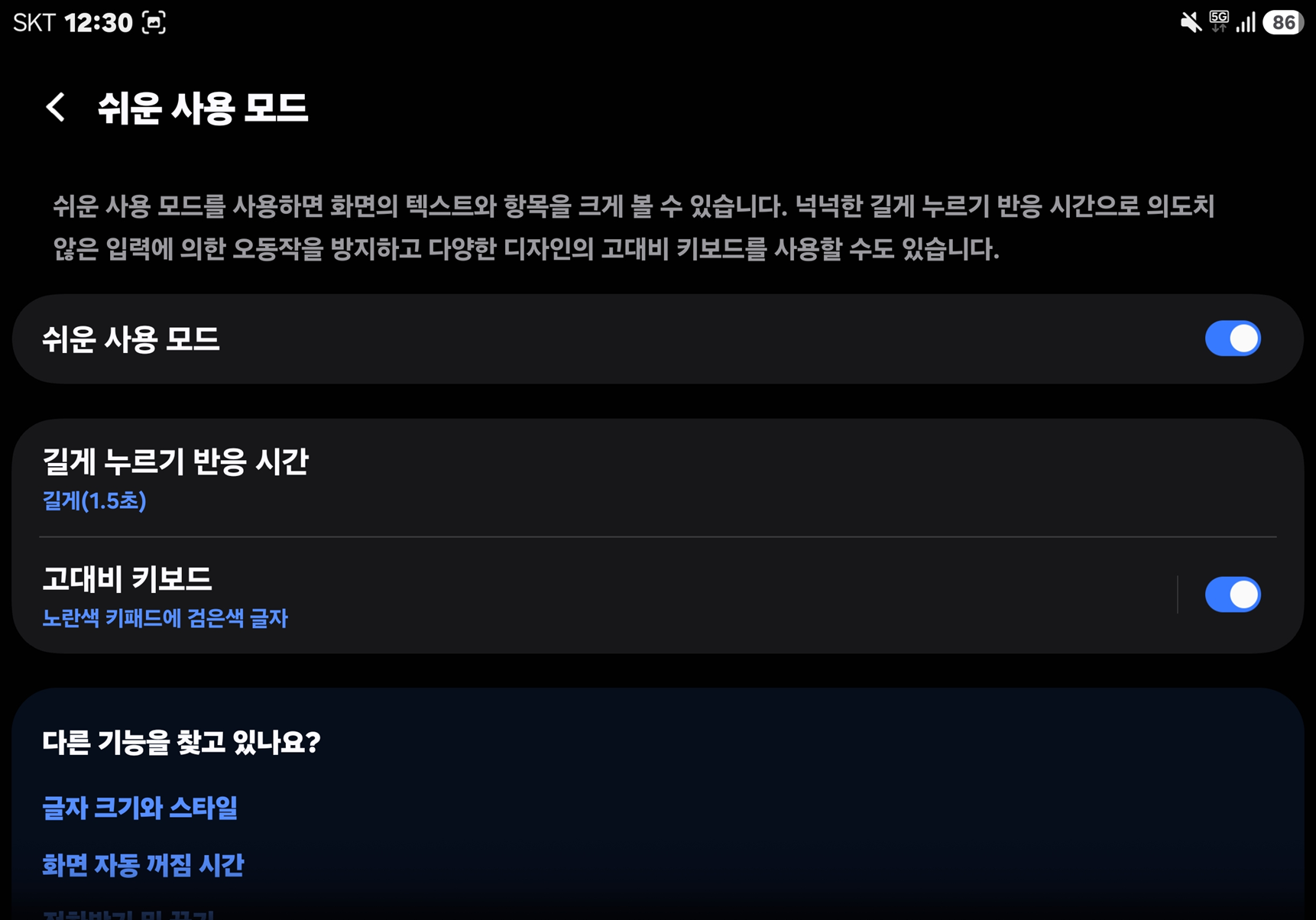
이 사례에서는 설정 화면의 글씨·항목 크기와 배치가 달라진 것을 확인했습니다. 홈 화면 아이콘, 실제 키보드 표시와 해제 후 복원 결과까지 촬영한 것은 아닙니다. 캡처에 표시된 1.5초와 키보드 색상을 모든 기기의 기본값으로 보지는 마세요.
켜기를 마쳤으면 홈 화면으로 나가 전화·문자·카메라를 찾고 누르기 편한지 확인합니다.
길게 누르기 시간을 조절하기
쉬운 사용 모드 화면에 길게 누르기 반응 시간 또는 비슷한 항목이 표시되면 터치가 실수로 길게 눌리는 것을 줄일 수 있습니다. 너무 길게 설정하면 메뉴를 여는 반응이 답답할 수 있으므로 한 단계씩 바꿔 사용해 보세요.
연락처와 자주 쓰는 앱 배치하기
쉬운 사용 모드의 연락처 페이지가 제공되는 기기에서는 빈 연락처 칸의 추가 버튼을 누르고 기존 연락처를 선택할 수 있습니다. 연락처 접근 권한을 묻는다면 기능 사용에 필요한 범위를 확인한 뒤 허용합니다.
연락처 사진과 이름을 확인하고 추가하세요. 잘못 추가했다면 해당 항목을 길게 누르거나 편집 메뉴에서 삭제할 수 있으며, 실제 연락처가 삭제되는지 바로가기만 제거되는지 확인 문구를 읽습니다.
앱 목록에서 자주 쓰는 앱을 길게 누른 뒤 홈 화면으로 끌어놓습니다. 홈 화면에 빈자리가 없으면 사용하지 않는 바로가기를 먼저 제거합니다. 앱 삭제와 홈 화면 바로가기 제거는 다르므로 확인 창에서 홈 화면에서 삭제를 선택합니다.
필요한 앱을 직접 찾고 눌러 보기
실제 사용자가 다음 순서로 앱을 열어 봅니다. 단순히 아이콘이 커진 모습보다 필요한 기능을 혼자 찾을 수 있는지가 기준입니다.
- 홈 화면에서 전화·문자·카메라를 도움 없이 찾습니다.
- 전화의 키패드와 문자 입력칸을 확인합니다. 확인만을 위해 전화나 메시지를 보낼 필요는 없습니다.
- 메모 앱 아이콘을 짧게 눌러 실행하고 길게 눌러 메뉴가 열리는지 비교합니다.
- 자주 쓰는 앱의 아래쪽 버튼이 잘리지 않는지 봅니다. 앱 내부 글씨가 작으면 해당 앱의 설정을 따로 확인합니다.
연락처 바로가기는 이름과 번호가 맞는지 확인하고, 공개 화면에 드러내고 싶지 않은 연락처는 추가하지 않습니다. 변경한 항목과 해제 경로를 남기되 비밀번호는 기록하지 않습니다.
다른 설정은 스마트폰 활용 글 모음에서 확인할 수 있습니다.
쉬운 사용 모드를 끄고 앱 위치 확인하기
설정 → 디스플레이 → 쉬운 사용 모드로 다시 이동해 스위치를 끕니다. 일반 홈 화면으로 돌아온 뒤 아이콘 위치가 이전과 다르면 앱 목록에서 다시 배치합니다. 연락처와 사진 같은 개인 데이터는 모드를 끈다고 삭제되지 않습니다.
Samsung의 공식 쉬운 모드 안내에서도 활성화, 확대와 연락처 추가 흐름을 확인할 수 있습니다.
기존 캡처와 홈 화면을 비교합니다. 바로가기가 없더라도 앱이 삭제됐다고 판단하지 말고 앱 목록에서 검색하세요.