갤럭시 핫스팟 연결 안 됨을 해결하려면 휴대전화 자체의 모바일 데이터부터 확인합니다. 노트북이 핫스팟에 연결됐다는 표시는 휴대전화와 무선 연결이 맺어졌다는 뜻이며, 인터넷까지 정상이라는 뜻은 아닙니다. 초기화하기 전에 어느 단계가 막혔는지 나눠 봅니다.
1. 갤럭시 핫스팟 연결 안 됨을 네 단계로 구분하기
| 확인 단계 | 실패하면 살펴볼 범위 |
|---|---|
| 휴대전화에서 모바일 데이터로 웹 열기 | 통신 상태·데이터 설정·요금제 |
| 노트북 Wi-Fi 목록에서 핫스팟 찾기 | 핫스팟 켜짐·공개 여부·밴드 호환 |
| 이름 선택 후 비밀번호로 연결 | 비밀번호·저장된 연결 정보·보안 호환 |
| 연결한 노트북에서 웹 열기 | 데이터 공유 제한·연결 기기·네트워크 정책 |
각 단계에서 성공하면 다음으로 넘어갑니다. 이름이 목록에 없는데 비밀번호를 반복 변경하거나, 휴대전화도 인터넷이 안 되는데 노트북 설정부터 초기화하지 않습니다. 시험에 성공하면 남은 조치를 전부 실행할 필요는 없습니다.
2. 휴대전화 Wi-Fi를 끄고 데이터 연결 시험하기
휴대전화에서 Wi-Fi를 잠시 끄고 모바일 데이터가 켜져 있는지 확인합니다. 웹페이지 하나를 새로 열어 실제로 로드되는지 봅니다. 이전에 열었던 화면만 그대로 보이는 것으로 판단하지 않습니다. 데이터 사용이 발생할 수 있으므로 짧게 시험합니다.
갤럭시 핫스팟 연결 안 됨을 확인하다가 휴대전화에서도 인터넷이 안 되면 핫스팟보다 통신 상태와 데이터 이용 가능 여부를 확인합니다. 같은 위치에서 신호가 불안정한지, 모바일 데이터가 꺼졌는지, 통신사 제한 안내가 있는지 살펴봅니다. 무제한 요금제라고 테더링도 무조건 같은 조건이라고 단정하지 않습니다.
Samsung의 모바일 핫스팟 문제 해결 안내도 통신사·데이터 연결 조건을 먼저 점검하도록 설명합니다. 해외 문서의 요금제 안내를 국내 요금제로 그대로 적용하지 말고 실제 통신사의 테더링 조건을 확인합니다.
3. 핫스팟 이름이 안 보일 때 공개 여부와 밴드 확인하기
갤럭시에서 설정 → 연결 → 모바일 핫스팟 및 테더링 → 모바일 핫스팟을 엽니다. 메뉴 이름은 One UI와 통신사에 따라 다를 수 있습니다. 기능이 켜져 있는지 확인하고 노트북의 Wi-Fi 목록을 새로 확인합니다.

2026년 9월 10일 모델 코드 SM-F971N, One UI 9.0·Android 17 기기에서 확인한 화면입니다. 모바일 핫스팟은 꺼져 있었고 메인 화면의 밴드는 2.4GHz로 표시됐습니다. 네트워크 이름과 비밀번호는 캡처 전에 가렸으며, 촬영을 위해 핫스팟을 켜거나 데이터를 사용하지 않았습니다.
숨겨진 네트워크 설정이 있다면 이름을 목록에 표시할지 확인합니다. 노트북이 선택한 무선 밴드를 지원하지 않을 가능성도 있으므로 지원되는 설정 안에서 2.4GHz로 비교해 볼 수 있습니다. 이름을 찾는 문제에서 5GHz를 무조건 더 좋은 선택으로 보지 않습니다.
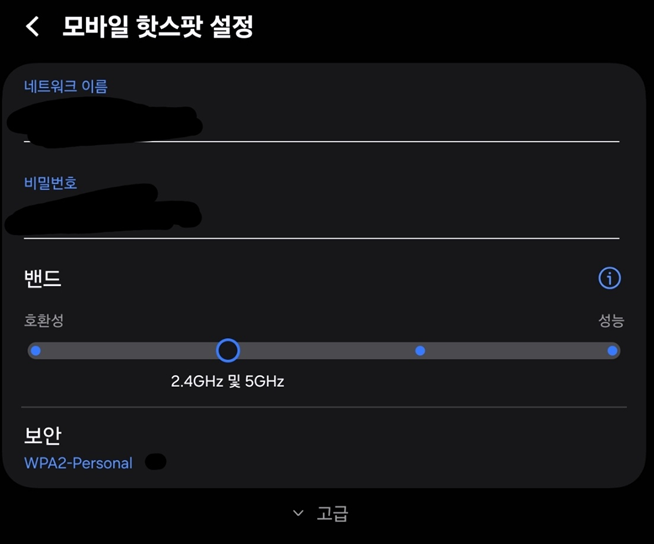
같은 기기의 모바일 핫스팟 설정에는 호환성과 성능 범위를 조절하는 밴드 항목과 2.4GHz 및 5GHz 표시가 있었습니다. 기기별 화면과 선택지는 다를 수 있으므로 이 캡처의 위치를 다른 모델에 그대로 적용하지 말고, 자신의 설정에 표시되는 항목을 기준으로 비교합니다.
Samsung의 핫스팟 설정 안내를 참고해 현재 기기의 밴드 항목을 확인합니다. 공개 여부와 밴드를 동시에 바꾸지 말고 한 조건을 바꾼 뒤 목록에 나타나는지 확인합니다. 기기에 없는 항목을 찾으려고 다른 지역의 메뉴를 억지로 맞추지 않습니다.
4. 이름은 보이지만 연결되지 않을 때 확인하기
선택한 이름이 자신의 핫스팟인지 먼저 대조합니다. 비밀번호를 다시 확인하되 화면을 공유할 때 노출하지 않습니다. 최근 비밀번호를 바꿨다면 노트북이 이전 연결 정보를 쓰고 있는지 확인합니다. 저장된 연결을 제거해야 한다면 새 비밀번호를 알고 있는 상태에서 해당 핫스팟만 처리합니다.
오래된 기기와 보안 방식이 맞지 않는 경우에는 현재 지원되는 안전한 호환 설정을 확인합니다. 삼성 안내는 WPA2 설정을 점검 항목으로 제시합니다. 연결을 위해 암호 없는 네트워크로 열어두지는 않습니다.
다른 신뢰할 수 있는 기기 한 대가 같은 핫스팟에 연결되는지 비교하면 도움이 됩니다. 한 노트북만 실패하면 그 노트북의 무선 설정·지원 조건부터 확인하고, 여러 기기가 실패하면 휴대전화의 핫스팟 설정과 통신 조건을 살펴봅니다. 비교 결과는 다음 점검의 단서이며 고장 판정은 아닙니다.
5. 연결됐지만 인터넷이 안 될 때 두 기기 비교하기
휴대전화에서는 데이터 웹페이지가 열리는지 다시 확인합니다. 노트북에서는 서로 다른 웹페이지를 열어 특정 사이트만 실패하는지도 봅니다. 휴대전화도 실패하면 모바일 데이터 단계로 돌아갑니다. 휴대전화만 성공하면 테더링 이용 조건과 연결한 노트북 쪽 조건을 구분합니다.

회사·학교의 VPN이나 보안 프로그램을 쓰고 있다면 담당자가 허용한 점검 방식으로 비교합니다. 인터넷이 안 된다는 이유만으로 조직의 보호 기능을 끄지 않습니다. 통신사에 문의할 때는 일반 데이터는 되는지와 핫스팟 데이터만 안 되는지를 나눠 설명합니다.
노트북이 다른 Wi-Fi에도 연결되지 않는다면 윈도우 11 Wi-Fi 연결 문제 해결을 참고합니다. 핫스팟 한 곳에서만 실패하는 경우와 모든 무선 네트워크가 실패하는 경우를 같은 문제로 처리하지 않습니다.
6. 시험한 조건을 남기고 핫스팟 끄기
“갤럭시 핫스팟 연결 안 됨”이라는 증상과 함께 “휴대전화 데이터 정상, 이름 검색 정상, 비밀번호 연결 정상, 노트북 웹 로드 실패”처럼 결과를 한 줄 남깁니다. 휴대전화 모델·One UI 버전, 노트북 OS와 함께 기록하면 다음 문의에서 점검을 반복하는 일을 줄일 수 있습니다.
사용을 마치면 핫스팟을 끄고 시험 때문에 바꾼 설정을 확인합니다. 배터리·데이터를 계속 소모하거나 원하지 않는 기기가 다시 연결되지 않도록 연결 기기 목록도 살펴봅니다. 초기화는 이 기본 점검의 첫 조치가 아닙니다. 정상 데이터 연결이 확인되지 않은 상태에서 공장 초기화부터 진행하지 마세요.